Aquí voy a poner trabajos que he hecho con photoshop.
En la primera imagen he cogido un fondo con el árbol de navidad y he cogido otra de un oso de peluche. Lo he recortado con la herramienta "lazo magnético" y lo he pegado directamente en la imagen de navidad. Luego le he dado a "edición - transformación libre" y he hecho al oso más pequeño y lo he movido de sitio para que toda la foto parezca que de verdad.
En la siguiente imagen he hecho lo mismo pero he usado la herramienta de "extraer" que antes he explicado. Por eso si os fijáis la persona que he puesto no está tan bien recortada como el oso porque lo he hecho manualmente y no se me ha quedado tan bien. Un consejo para que la imagen se os quede mejor, buscad un fondo que con los colores armonicen más y así no parecerá que ha sido modificada.
En la siguente foto he hecho lo mismo que con la de arriba, solo que he usado colores más oscuros y tampoco me ha quedado muy bien, ya que la herramienta es muy difícil. Es mejor utilizar el lazo magnético.
miércoles, 18 de febrero de 2015
lunes, 16 de febrero de 2015
ejemplos de photoshop
Hemos visto solo algunas herramientas que poco ha poco iré explicando.
Aquí hay un ejemplo de seleccionar una imagen mediante la barita, que como ya he explicado, selecciona por el color.
Otra forma parecida a la varita mágica, es selección por gama de colores. Se trata de seleccionar de toda la imagen solo según el color que tu quieras.
Lo primero que hay que hacer es darle a la herramienta de "selección - game de colores".
De esta manera nos saldrá esa pestaña que tenemos en la imagen inferior. Lo que hace esa herramienta es seleccionar de la imagen todo lo que sea de un mismo color, por ejemplo yo he elegido el color rojo y por eso en la siguiente imagen se ve como se ha seleccionado todo lo de color rojo.
Una vez lo tengas seleccionado, solo hay que abrir una hoja en blanco para copiar lo seleccionado y pegarlo. Quedará como la imagen inferior.
lunes, 9 de febrero de 2015
más cosas sobre photoshop
Hola!!
Seguimos con photoshop.
Aparte de lo que ya expliqué sobre photoshop, hay muchas otras herramientas. Como la T que se puede ver en la barra de herramientas que he puesto aquí abajo. Esta herramienta sirve para poner un texto, frase o palabra sobre la foto o el papel en blanco.
También se puede cambiar el color del texto del color que tu quieras.
Además puedes cambiar el tamaño de el texto clicando en "edición"- "transformación libre".
Para terminar con la herramienta de texto, se puede dar o quitar relleno del texto.
Seguimos con photoshop.
Aparte de lo que ya expliqué sobre photoshop, hay muchas otras herramientas. Como la T que se puede ver en la barra de herramientas que he puesto aquí abajo. Esta herramienta sirve para poner un texto, frase o palabra sobre la foto o el papel en blanco.
Un avez tengamos la imagen en la que queramos introducir el texto, solo tenemos que seleccionar la herramienta T. Os daréis cuenta de que hay varias formas de poner el texto el la imagen. Hay cuatro formas: VERTICAL
Pero si quieres eliminar el texto, solo tienes que arrastrar en la pestaña de capas a la basura de la parte inferior, como en el ejemplo.También se puede cambiar el color del texto del color que tu quieras.
Además puedes cambiar el tamaño de el texto clicando en "edición"- "transformación libre".
Para terminar con la herramienta de texto, se puede dar o quitar relleno del texto.
lunes, 2 de febrero de 2015
photoshop
Hola de nuevo.
A lo largo del curso os he enseñado varias cosas. Ahora os voy a explicar las herramientas principales para utilizar photoshop.
Primero de todo tienes que tener en tu ordenador la aplicación Adobe Photoshop. Una vez lo hayas abierto puedes abrir una hoja en blanco para poner ahí las cosas que necesites.


A lo largo del curso os he enseñado varias cosas. Ahora os voy a explicar las herramientas principales para utilizar photoshop.
Primero de todo tienes que tener en tu ordenador la aplicación Adobe Photoshop. Una vez lo hayas abierto puedes abrir una hoja en blanco para poner ahí las cosas que necesites.

Si quieres recortar una imagen y después ponerla en la hoja blanca, solo tendrás que insertarla y abrir el documento.Si le das a "filtro- extraer" te saldrá un pincel para que tú, manualmente puedas dibujar la parte de la imagen que quieras recortar.
Una vez ya lo hayas dibujado,se rellena y lo que este pintado de morado será lo que se recortará.Si no os queda muy bien, siempre se puede modificar para dejarlo perfecto.
En la siguiente imagen he seleccionado con otra herramienta el "lazo magnético" y se recorta.
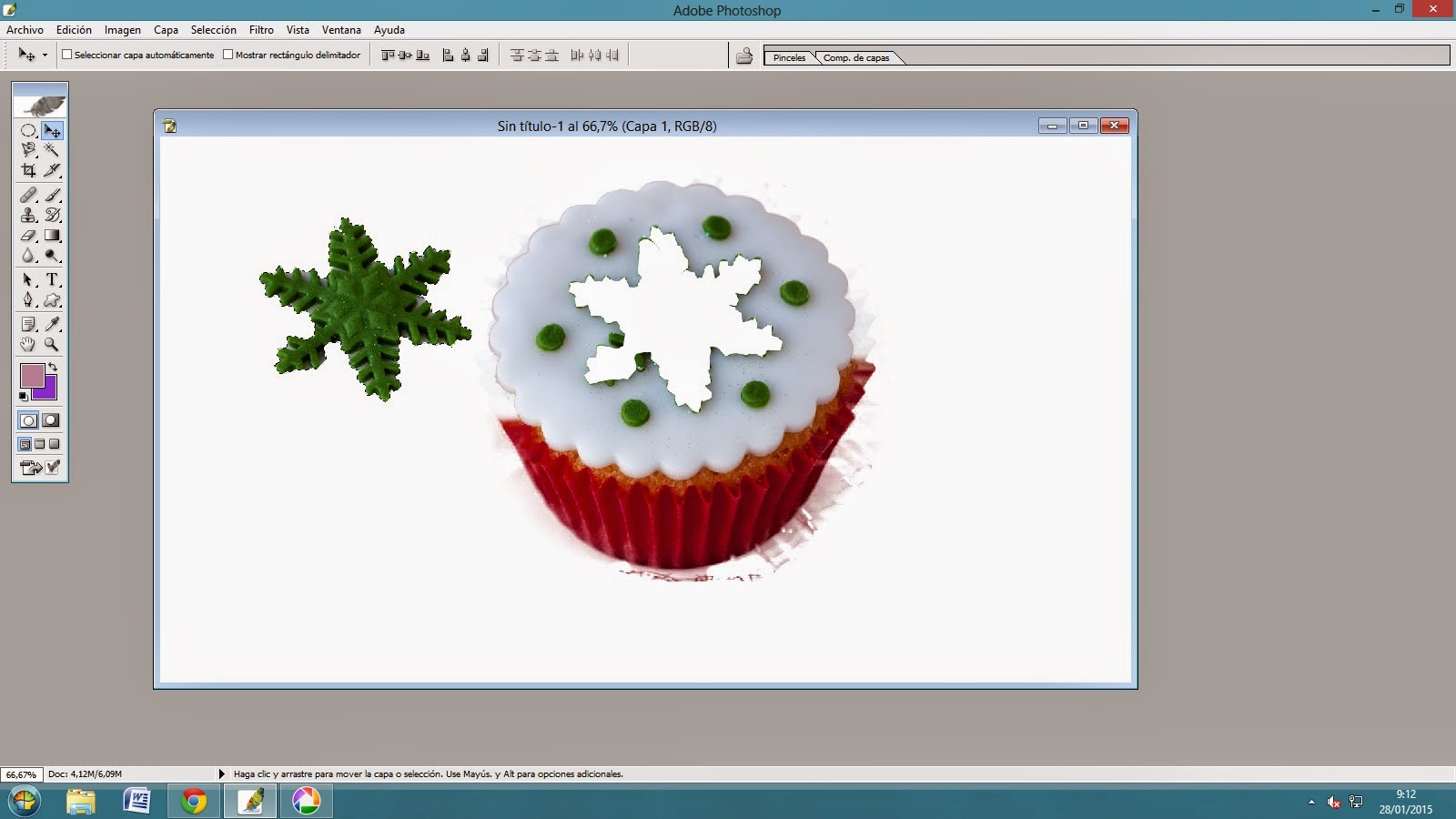
También hay otras formas para recortar la imagen. El lazo magnético es para recortar la silueta , pero hay otras herramientas que recortan más parte de la imagen. Como por ejemplo la barita, que selecciona la imagen según su color.
Además de esta herramienta se puede recortar de forma rectangular o de forma circular.
Cuando recortas la imagen la puedes pegar sobre otra imagen y las podrás modificar usando las capas.
Yo, en clase he recortado un oso de peluche y lo he pegado en otra imagen para que parezca real, y lo he podido ir modificando mediante las capas.
Cuando haga más cosas las publicaré.Espero que os haya servido de mucho!
miércoles, 19 de noviembre de 2014
tagxedo
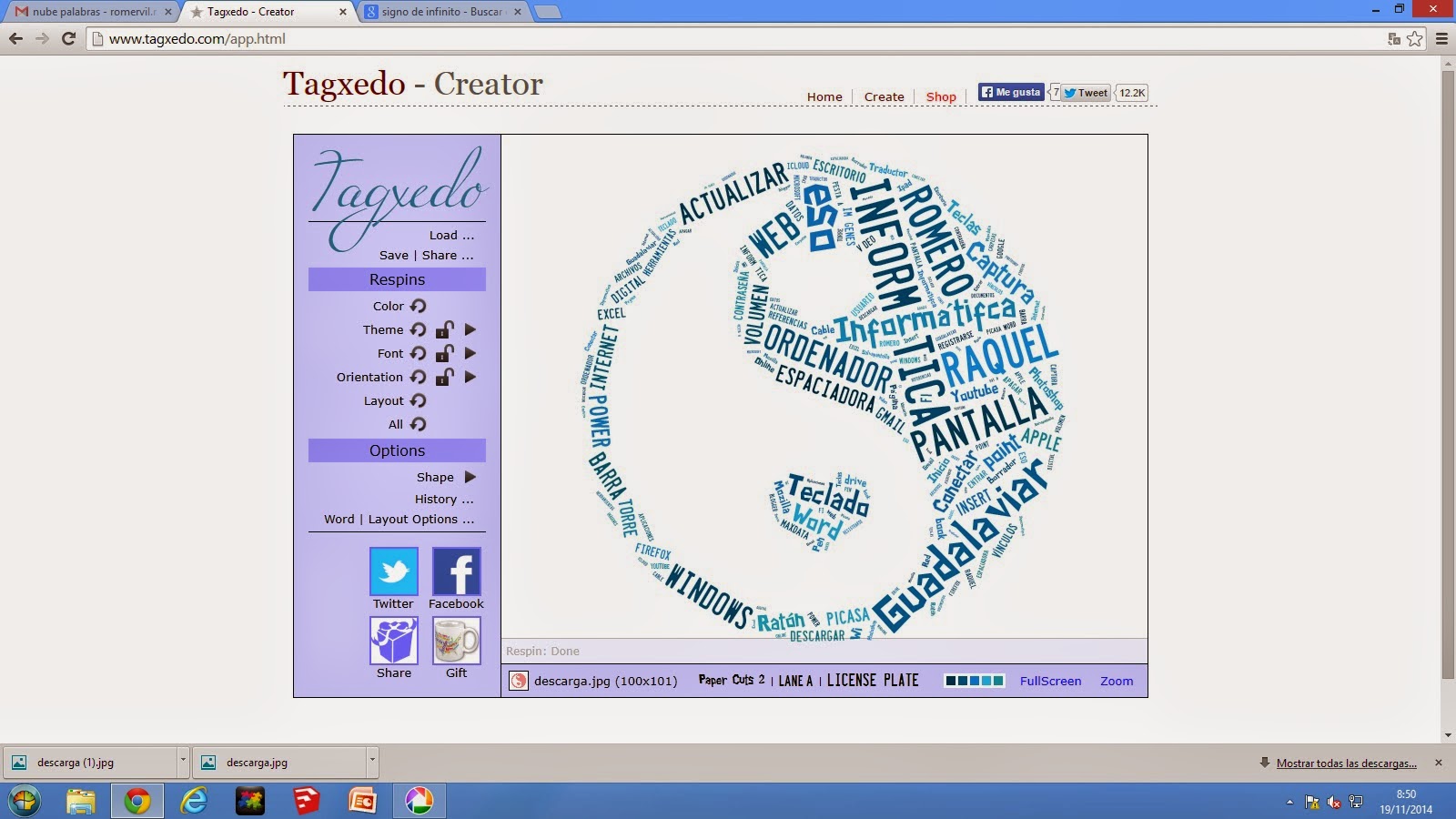
Hoy en clase de informática hemos trabajado con un nuevo programa llamado Tagxedo.
Es un programa muy parecido al que hemos trabajado antes, ya que necesitamos la nube de palabras que antes ya hemos utilizado.
Lo que hay que hacer es buscar esa página web e insertar las palabras, una vez las tengas podrás ir cambiando la forma en que pones las palabras, el color, el tipo de letra. También puedes buescar en internet imágenes para cambiar la forma.
Estos son imágenes que ya he hecho.
Así es como tiene que ser la página y estar puestas la herramientas para cambiarlo y modificarlo.
Es un programa muy parecido al que hemos trabajado antes, ya que necesitamos la nube de palabras que antes ya hemos utilizado.
Lo que hay que hacer es buscar esa página web e insertar las palabras, una vez las tengas podrás ir cambiando la forma en que pones las palabras, el color, el tipo de letra. También puedes buescar en internet imágenes para cambiar la forma.
Estos son imágenes que ya he hecho.
Así es como tiene que ser la página y estar puestas la herramientas para cambiarlo y modificarlo.
martes, 11 de noviembre de 2014
wordle
En la última clase de informática trabajamos con Wordle.
Es una página web donde puedes agrupar las palabras que quieras y destacar unas más que otras, poder ponerle fondo y hacerlo de muchos colores.
Primero tienes que abrir un documento word y escribir todas las palabras que quieras y la cantidad que quieras. Si escribes la misma palabra más veces, cuando las pongas en Wordle será más grande que las demás.
Esto os puede servir para hacer cualquier tipo de trabajo, presentación, familia de palabras...
Es una página web donde puedes agrupar las palabras que quieras y destacar unas más que otras, poder ponerle fondo y hacerlo de muchos colores.
Primero tienes que abrir un documento word y escribir todas las palabras que quieras y la cantidad que quieras. Si escribes la misma palabra más veces, cuando las pongas en Wordle será más grande que las demás.
Una vez tengas las palabras entras en la página web de wordle e insertas las palabras. Después podrás ir cambiando la posición ,los coleres, etc.
lunes, 3 de noviembre de 2014
mi video y demás
Aquí voy a poner el ejemplo del video que yo he hecho y también más ejemplos de todo lo que hemos aprendido en el blog.
voy a poner varios ejemplos de las diferentes maneras de cambiar y modificar las fotos.
Esta es para recortar.
Utilizando el programa Paint puedes dibujar sobre la foto que quieras como en este ejemplo:
esto es un collage que se puede modificar.
Esta es para recortar.
Utilizando el programa Paint puedes dibujar sobre la foto que quieras como en este ejemplo:
Suscribirse a:
Entradas (Atom)